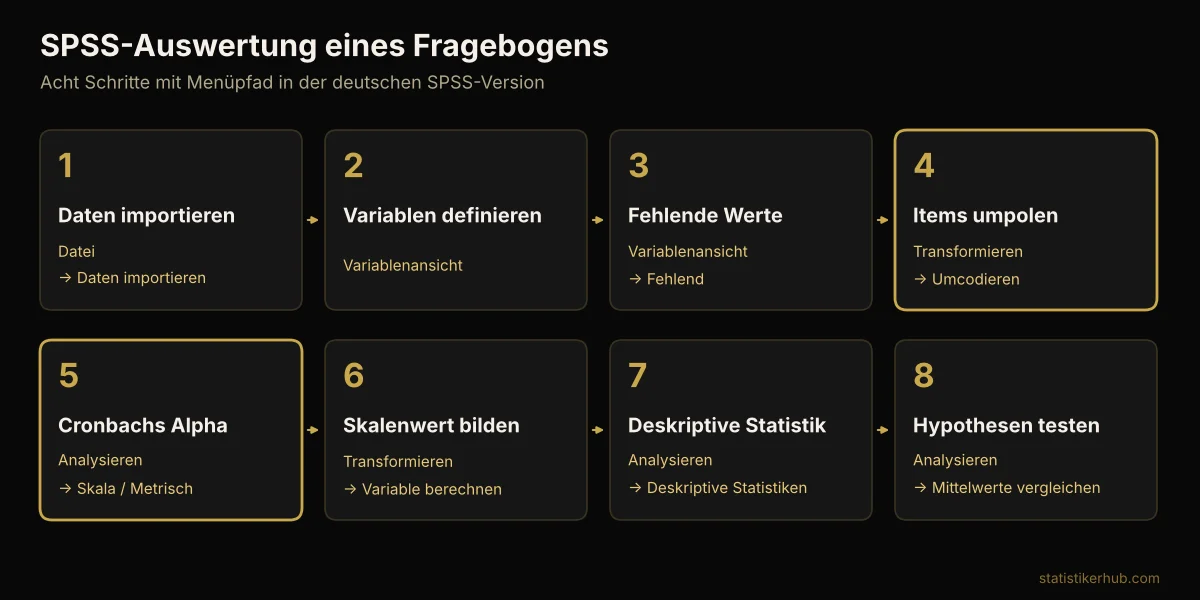
Eine SPSS-Auswertung eines Fragebogens läuft in acht Schritten ab: Sie importieren die Daten, definieren in der Variablenansicht Labels, Messniveau und fehlende Werte, polen negativ formulierte Items um, prüfen die Skala mit Cronbachs Alpha und bilden einen Skalenwert. Danach beschreiben Sie die Stichprobe und testen Ihre Hypothesen, etwa mit t-Test oder Korrelation. Jeden Schritt klicken Sie über das Menü und speichern ihn mit „Einfügen“ als Syntax, damit Sie die Auswertung wiederholen können.
Inhaltsverzeichnis
- Das Beispiel: Studienzufriedenheit und Wohnform
- Schritt 1: Daten in SPSS importieren
- Schritt 2: Variablen in der Variablenansicht definieren
- Schritt 3: Fehlende Werte festlegen
- Schritt 4: Negativ formulierte Items umpolen
- Schritt 5: Reliabilität mit Cronbachs Alpha prüfen
- Schritt 6: Skalenwert bilden
- Schritt 7: Deskriptive Statistik berechnen
- Schritt 8: Hypothesen testen
- Welcher Test für welche Frage?
- Voraussetzungen prüfen
- Ergebnisse aus SPSS berichten: Beispiel nach APA
- Syntax: die ganze Auswertung zum Nachrechnen
- Häufige Fehler bei der SPSS-Auswertung
- SPSS oder eine Alternative?
- Was kostet Unterstützung bei der SPSS-Auswertung?
- Häufige Fragen zur SPSS-Auswertung
- Quellen
Das Beispiel: Studienzufriedenheit und Wohnform
Alle Schritte rechnen wir an einem fiktiven Datensatz mit 20 Studierenden durch. Der Fragebogen stammt aus unserem Beitrag Fragebogen erstellen:
| Variable | Frage | Werte |
|---|---|---|
| wohnform | Wie wohnen Sie zurzeit? | 1 = bei den Eltern, 2 = eigene Wohnung (allein oder WG) |
| item1 | Ich bin mit meinem Studium insgesamt zufrieden. | 1 = trifft überhaupt nicht zu … 5 = trifft voll zu |
| item2 | Die Lehrveranstaltungen sind gut organisiert. | wie item1 |
| item3 | Ich denke oft darüber nach, mein Studium abzubrechen. | wie item1, negativ formuliert |
| item4 | Ich würde mein Studienfach weiterempfehlen. | wie item1 |
| item5 | Die Betreuung durch die Lehrenden entspricht meinen Erwartungen. | wie item1 |
| lernstd | Wie viele Stunden lernen Sie pro Woche? | Zahl |
Hypothesen:
- H1: Studierende, die bei den Eltern wohnen, unterscheiden sich in ihrer Studienzufriedenheit von Studierenden mit eigener Wohnung.
- H2: Lernstunden und Studienzufriedenheit hängen zusammen.
Datensatz (-9 = fehlende Antwort):
| id | wohnform | item1 | item2 | item3 | item4 | item5 | lernstd |
|---|---|---|---|---|---|---|---|
| 1 | 1 | 2 | 2 | 4 | 1 | 2 | 3 |
| 2 | 1 | 4 | 3 | 2 | 4 | 4 | 6 |
| 3 | 1 | 3 | 3 | 3 | 1 | 1 | 4 |
| 4 | 1 | 5 | 2 | 3 | 3 | 3 | 10 |
| 5 | 1 | 4 | 4 | 4 | 3 | 3 | 2 |
| 6 | 1 | 5 | 2 | 2 | 4 | 4 | 7 |
| 7 | 1 | 3 | 4 | 3 | 4 | 3 | 4 |
| 8 | 1 | 3 | 2 | 3 | 3 | 3 | 9 |
| 9 | 1 | 3 | 2 | 3 | 3 | 2 | 5 |
| 10 | 1 | 3 | 2 | 2 | 3 | 2 | 7 |
| 11 | 2 | 5 | 5 | 1 | 5 | 5 | 10 |
| 12 | 2 | 2 | 2 | 3 | -9 | 3 | 4 |
| 13 | 2 | 4 | 5 | 1 | 3 | 5 | 9 |
| 14 | 2 | 4 | 3 | 3 | 2 | 2 | 2 |
| 15 | 2 | 4 | 3 | 1 | 4 | 4 | 7 |
| 16 | 2 | 5 | 4 | 4 | 2 | 4 | 6 |
| 17 | 2 | 5 | 5 | 1 | 4 | 4 | 8 |
| 18 | 2 | 4 | 2 | 4 | 4 | 3 | 3 |
| 19 | 2 | 5 | 5 | 1 | 5 | 5 | 5 |
| 20 | 2 | 4 | 4 | 3 | 4 | 3 | 9 |
Mit der Syntax am Ende des Beitrags laden Sie den Datensatz in SPSS und rechnen alle Schritte nach.
Schritt 1: Daten in SPSS importieren
Exportieren Sie die Daten aus Ihrem Umfrage-Tool. SoSci Survey, LimeSurvey und Unipark bieten einen Export als SPSS-Datei (.sav) an. Nehmen Sie diesen Export, wenn möglich: Variablennamen, Labels und Wertelabels sind dann schon gesetzt.
Haben Sie eine Excel- oder CSV-Datei, öffnen Sie sie über Datei → Daten importieren → Excel bzw. → CSV-Daten. Haken Sie „Variablennamen aus erster Datenzeile lesen“ an. Prüfen Sie danach in der Datenansicht, ob Zahlen als Zahlen angekommen sind. Steht eine Spalte linksbündig, hat SPSS sie als Text (String) eingelesen. Das passiert bei Dezimalpunkt statt Komma oder bei Text wie „k. A.“ in einer Zahlenspalte.
Wie Sie Daten in Excel vorbereiten, beschreibt unser Beitrag Statistische Auswertung mit Excel.
Schritt 2: Variablen in der Variablenansicht definieren
Unten links wechseln Sie von der Datenansicht zur Variablenansicht. Jede Zeile beschreibt dort eine Variable. Füllen Sie diese Spalten aus:
| Spalte | Eintrag im Beispiel | Wozu |
|---|---|---|
| Name | item1 | kurz, ohne Leerzeichen und Umlaute |
| Beschriftung | Insgesamt zufrieden mit dem Studium | erscheint in jeder Ausgabetabelle |
| Werte | 1 = trifft überhaupt nicht zu … 5 = trifft voll zu | Wertelabels für Tabellen und Diagramme |
| Fehlend | -9 | SPSS schließt den Code aus allen Berechnungen aus |
| Messniveau | Ordinal (Items), Nominal (wohnform), Metrisch (lernstd) | steuert, welche Diagramme und Optionen SPSS anbietet |
Das Messniveau in SPSS beeinflusst keine Rechnung. Einen t-Test rechnet SPSS auch für eine als ordinal markierte Variable. Ob Likert-Items als ordinal oder metrisch gelten, ist eine methodische Entscheidung. Mehr dazu im Beitrag Likert-Skala auswerten.
Schritt 3: Fehlende Werte festlegen
Lassen Teilnehmer eine Frage aus, braucht die Zelle einen eindeutigen Code oder bleibt leer. Leere Zellen erkennt SPSS als systemdefiniert fehlend. Codes wie -9 oder 99 müssen Sie in der Spalte Fehlend als „Einzelne fehlende Werte“ eintragen. Fehlt dieser Eintrag, rechnet SPSS -9 als echten Wert mit, und Mittelwerte stimmen nicht mehr.
Im Beispiel hat Person 12 item4 nicht beantwortet. Prüfen Sie mit Analysieren → Deskriptive Statistiken → Häufigkeiten, ob in einer Variable Werte außerhalb des erlaubten Bereichs stehen, etwa eine 6 auf einer 5er-Skala. Tippfehler finden Sie so vor der Auswertung.
Schritt 4: Negativ formulierte Items umpolen
item3 („Ich denke oft darüber nach, mein Studium abzubrechen“) misst Unzufriedenheit. Eine 5 bedeutet hier geringe Zufriedenheit. Vor der Skalenbildung drehen Sie die Werte um.
Transformieren → Umcodieren in andere Variablen. item3 auswählen, als Ausgabevariable item3_r eintragen, „Ändern“ klicken. Unter Alte und neue Werte 1 → 5, 2 → 4, 3 → 3, 4 → 2, 5 → 1 eintragen. Erstellen Sie eine neue Variable und überschreiben Sie die alte nicht. So sehen Sie später, was Sie geändert haben.
Die Formel lautet allgemein: neuer Wert = (Anzahl Stufen + 1) − alter Wert, bei fünf Stufen also 6 − x.
RECODE item3 (1=5) (2=4) (3=3) (4=2) (5=1) INTO item3_r.
VARIABLE LABELS item3_r 'Abbruchgedanken (umgepolt)'.
EXECUTE.
Schritt 5: Reliabilität mit Cronbachs Alpha prüfen
Bevor Sie die fünf Items zu einem Wert zusammenfassen, prüfen Sie, ob sie dasselbe messen. Analysieren → Skala → Reliabilitätsanalyse (ab SPSS 28: Analysieren → Metrisch → Reliabilitätsanalyse). item1, item2, item3_r, item4 und item5 in das Feld „Items“ ziehen, Modell „Alpha“. Unter Statistiken „Skala, wenn Item gelöscht“ anhaken.
RELIABILITY
  /VARIABLES=item1 item2 item3_r item4 item5
  /SCALE('Studienzufriedenheit') ALL
  /MODEL=ALPHA
  /STATISTICS=DESCRIPTIVE
  /SUMMARY=TOTAL.
Ergebnis im Beispiel: Cronbachs Alpha = .86 bei 19 Fällen. Person 12 fehlt, weil SPSS in der Reliabilitätsanalyse nur vollständige Fälle verwendet.
| Item | Korrigierte Item-Skala-Korrelation | Cronbachs Alpha, wenn Item weggelassen |
|---|---|---|
| item1 | .65 | .84 |
| item2 | .59 | .86 |
| item3_r | .64 | .84 |
| item4 | .68 | .83 |
| item5 | .85 | .78 |
Mehr zur Interpretation von Cronbachs Alpha.
So lesen Sie die Tabelle:
- Alpha ab etwa .70 gilt in den meisten Fächern als akzeptabel, ab .80 als gut. Diese Grenzen sind Konventionen und hängen von der Itemzahl ab.
- Korrigierte Item-Skala-Korrelation (Trennschärfe): Werte unter .30 sprechen dafür, dass ein Item nicht zur Skala passt. Im Beispiel liegen alle darüber.
- Alpha, wenn Item weggelassen: Steigt Alpha deutlich, wenn Sie ein Item entfernen, prüfen Sie dieses Item inhaltlich. Hier sinkt Alpha bei jedem Item oder bleibt gleich, alle fünf bleiben drin.
Typischer Fehler: Rechnen Sie Alpha mit dem nicht umgepolten item3, sinkt der Wert im Beispiel auf .41. Ein unerwartet niedriges Alpha deutet oft auf ein vergessenes Umpolen hin. Eine negative Trennschärfe zeigt Ihnen, welches Item betroffen ist.
Schritt 6: Skalenwert bilden
Den Skalenwert berechnen Sie als Mittelwert der Items: Transformieren → Variable berechnen. Zielvariable zufr, numerischer Ausdruck MEAN.4(item1, item2, item3_r, item4, item5).
COMPUTE zufr = MEAN.4(item1, item2, item3_r, item4, item5).
VARIABLE LABELS zufr 'Studienzufriedenheit (Skalenwert)'.
EXECUTE.
Die Zahl hinter MEAN legt fest, wie viele gültige Antworten eine Person mindestens braucht. Mit MEAN.4 bekommt Person 12 trotz einer fehlenden Antwort einen Skalenwert aus vier Items (2,5). Ohne Zusatz rechnet SPSS den Mittelwert schon aus einer einzigen Antwort. Den Mittelwert statt der Summe nutzen Sie, weil er auf der Antwortskala von 1 bis 5 bleibt und auch bei fehlenden Werten vergleichbar ist.
Schritt 7: Deskriptive Statistik berechnen
Einzelne Items beschreiben Sie mit Häufigkeiten, Median und Modus: Analysieren → Deskriptive Statistiken → Häufigkeiten, unter Statistiken Median und Modalwert anhaken.
FREQUENCIES VARIABLES=item1 /STATISTICS=MEDIAN MODE.| item1: Insgesamt zufrieden | Häufigkeit | Prozent |
|---|---|---|
| 2 trifft eher nicht zu | 2 | 10 % |
| 3 teils, teils | 5 | 25 % |
| 4 trifft eher zu | 7 | 35 % |
| 5 trifft voll zu | 6 | 30 % |
Median = 4, Modus = 4. 65 % der Befragten stimmen eher oder voll zu.
Skalenwert und metrische Variablen beschreiben Sie mit Mittelwert und Standardabweichung: Analysieren → Deskriptive Statistiken → Deskriptive Statistik.
DESCRIPTIVES VARIABLES=zufr lernstd /STATISTICS=MEAN STDDEV MIN MAX.Ergebnis: Studienzufriedenheit M = 3,40, SD = 0,89. Lernstunden M = 6,0, SD = 2,62.
Nach Gruppen: Analysieren → Mittelwerte vergleichen → Mittelwerte, zufr in „Abhängige Liste“, wohnform in „Unabhängige Liste“. Bei den Eltern: M = 2,96, SD = 0,65 (n = 10). Eigene Wohnung: M = 3,83, SD = 0,91 (n = 10).
Schritt 8: Hypothesen testen
t-Test bei unabhängigen Stichproben (H1)
Analysieren → Mittelwerte vergleichen → T-Test bei unabhängigen Stichproben. zufr als Testvariable, wohnform als Gruppenvariable, unter Gruppen definieren 1 und 2 eintragen. Ab SPSS 27 haken Sie „Effektgrößen schätzen“ an.
T-TEST GROUPS=wohnform(1 2)
  /VARIABLES=zufr
  /ES DISPLAY(TRUE)
  /CRITERIA=CI(.95).
So lesen Sie die Ausgabe: SPSS zeigt zwei Zeilen, „Varianzen sind gleich“ (Student-t-Test) und „Varianzen sind nicht gleich“ (Welch-Test). Davor steht der Levene-Test.
| Zeile | t | df | p (zweiseitig) |
|---|---|---|---|
| Varianzen sind gleich | −2,46 | 18 | .024 |
| Varianzen sind nicht gleich | −2,46 | 16,3 | .025 |
Levene-Test: F = 2,14, p = .161. Viele Lehrbücher wählen die Zeile nach dem Levene-Test. Methodiker empfehlen inzwischen, die Welch-Zeile zu berichten, weil sie bei ungleichen Varianzen korrekt bleibt und bei gleichen kaum Teststärke verliert (Delacre et al., 2017). Klären Sie mit Ihrem Betreuer, welche Variante Ihr Fach erwartet. Im Beispiel kommen beide zum selben Ergebnis.
Cohens d = −1,10. Das Minus zeigt nur die Richtung: Gruppe 1 (Eltern) liegt unter Gruppe 2. Nach Cohen (1988) ist ein Betrag ab 0,8 ein großer Effekt.
Ab SPSS 27 teilt die Ausgabe den p-Wert in „Einseitiges p“ und „Zweiseitiges p“ auf. Berichten Sie das zweiseitige p, wenn Sie keine gerichtete Hypothese vorab begründet haben. Mehr zur Logik des Tests lesen Sie unter t-Test einfach erklärt.
Nichtparametrische Alternative: Bei kleinen, schiefen Stichproben oder wenn Sie einzelne Items vergleichen, nutzen Sie den Mann-Whitney-U-Test: Analysieren → Nichtparametrische Tests → Alte Dialogfelder → 2 unabhängige Stichproben. Im Beispiel: U = 23,5, p = .045 (Zeile „Asymptotische Signifikanz“).
NPAR TESTS /M-W=zufr BY wohnform(1 2).Korrelation (H2)
Analysieren → Korrelation → Bivariat. lernstd und zufr auswählen, „Pearson“ angehakt lassen. Für ordinale Daten zusätzlich „Spearman“ anhaken.
CORRELATIONS /VARIABLES=lernstd zufr /PRINT=TWOTAIL.Ergebnis: r = .52, p = .020 (n = 20). Spearman: ρ = .52, p = .018. Mehr Lernstunden gehen mit höherer Zufriedenheit einher. Die Korrelation sagt nichts darüber, was Ursache ist. Für eine Vorhersage rechnen Sie eine Regression: Analysieren → Regression → Linear. Grundlagen dazu im Beitrag Regression einfach erklärt.
Welcher Test für welche Frage?
| Fragestellung | Variablen | Test in SPSS | Menü |
|---|---|---|---|
| Zwei Gruppen vergleichen | metrisch, 2 Gruppen | t-Test bei unabhängigen Stichproben | Mittelwerte vergleichen |
| Zwei Gruppen, ordinal oder schief | ordinal, 2 Gruppen | Mann-Whitney-U | Nichtparametrische Tests |
| Drei oder mehr Gruppen | metrisch, 3+ Gruppen | Einfaktorielle ANOVA mit Post-hoc-Test | Mittelwerte vergleichen |
| Drei oder mehr Gruppen, ordinal | ordinal, 3+ Gruppen | Kruskal-Wallis | Nichtparametrische Tests |
| Vorher-nachher, dieselben Personen | metrisch, 2 Messungen | t-Test bei verbundenen Stichproben | Mittelwerte vergleichen |
| Zusammenhang zweier Variablen | metrisch oder ordinal | Pearson oder Spearman | Korrelation → Bivariat |
| Zwei kategoriale Variablen | nominal | Chi-Quadrat-Test | Deskriptive Statistiken → Kreuztabellen |
| Vorhersage | metrische AV, mehrere Prädiktoren | lineare Regression | Regression → Linear |
Ausführlich hilft unsere Entscheidungshilfe: Welcher statistische Test?. Zur ANOVA lesen Sie ANOVA einfach erklärt.
Voraussetzungen prüfen
Analysieren → Deskriptive Statistiken → Explorative Datenanalyse, zufr in „Abhängige Variablen“, wohnform in „Faktorenliste“, unter Diagramme „Normalverteilungsdiagramm mit Tests“ anhaken. SPSS gibt den Shapiro-Wilk-Test und Q-Q-Diagramme aus. Im Beispiel: p = .72 (Eltern) und p = .51 (eigene Wohnung).
Bewerten Sie Normalverteilung nicht allein am p-Wert. Bei kleinen Stichproben übersieht der Test Abweichungen, bei großen meldet er schon geringe Abweichungen als signifikant. Schauen Sie zusätzlich auf das Q-Q-Diagramm. Ab etwa 30 Fällen pro Gruppe reagiert der t-Test robust auf Abweichungen von der Normalverteilung.
Ergebnisse aus SPSS berichten: Beispiel nach APA
Die fünf Items zur Studienzufriedenheit bildeten eine reliable Skala (Cronbachs α = .86). Studierende mit eigener Wohnung waren zufriedener (M = 3,83, SD = 0,91) als Studierende, die bei den Eltern wohnen (M = 2,96, SD = 0,65), t(16,3) = 2,46, p = .025, d = 1,10. Die Lernstunden korrelierten positiv mit der Studienzufriedenheit, r = .52, p = .020.
Ausgabe in Word übernehmen: Rechtsklick auf eine Tabelle → Kopieren und in Word einfügen, oder Datei → Exportieren als Word-Dokument. SPSS-Tabellen entsprechen nicht dem APA-Format. Erstellen Sie Tabellen für die Arbeit selbst und übernehmen Sie nur die Werte. p-Werte schreiben Sie ohne führende Null (p = .025). SPSS zeigt sehr kleine p-Werte als „,000“ an. Berichten Sie dann p < .001.
Syntax: die ganze Auswertung zum Nachrechnen
Klicken Sie in jedem SPSS-Dialog auf Einfügen statt auf OK. SPSS schreibt den Befehl dann in ein Syntax-Fenster. Speichern Sie diese Datei (.sps) zusammen mit den Daten. So wiederholen Sie die Auswertung nach einer Datenkorrektur mit einem Klick, und Ihr Betreuer kann jeden Schritt nachvollziehen.
Die folgende Syntax lädt den Beispieldatensatz und rechnet alle Schritte dieses Beitrags. Öffnen Sie Datei → Neu → Syntax, fügen Sie den Text ein und starten Sie mit Ausführen → Alle.
DATA LIST FREE / id wohnform item1 item2 item3 item4 item5 lernstd.
BEGIN DATA
1 1 2 2 4 1 2 3
2 1 4 3 2 4 4 6
3 1 3 3 3 1 1 4
4 1 5 2 3 3 3 10
5 1 4 4 4 3 3 2
6 1 5 2 2 4 4 7
7 1 3 4 3 4 3 4
8 1 3 2 3 3 3 9
9 1 3 2 3 3 2 5
10 1 3 2 2 3 2 7
11 2 5 5 1 5 5 10
12 2 2 2 3 -9 3 4
13 2 4 5 1 3 5 9
14 2 4 3 3 2 2 2
15 2 4 3 1 4 4 7
16 2 5 4 4 2 4 6
17 2 5 5 1 4 4 8
18 2 4 2 4 4 3 3
19 2 5 5 1 5 5 5
20 2 4 4 3 4 3 9
END DATA.
VALUE LABELS wohnform 1 'bei den Eltern' 2 'eigene Wohnung'
  /item1 TO item5 1 'trifft überhaupt nicht zu' 2 'trifft eher nicht zu' 3 'teils, teils' 4 'trifft eher zu' 5 'trifft voll zu'.
MISSING VALUES item1 TO item5 (-9).
VARIABLE LEVEL wohnform (NOMINAL) /item1 TO item5 (ORDINAL) /lernstd (SCALE).
RECODE item3 (1=5) (2=4) (3=3) (4=2) (5=1) INTO item3_r.
EXECUTE.
RELIABILITY /VARIABLES=item1 item2 item3_r item4 item5
  /SCALE('Studienzufriedenheit') ALL /MODEL=ALPHA
  /STATISTICS=DESCRIPTIVE /SUMMARY=TOTAL.
COMPUTE zufr = MEAN.4(item1, item2, item3_r, item4, item5).
EXECUTE.
FREQUENCIES VARIABLES=item1 /STATISTICS=MEDIAN MODE.
DESCRIPTIVES VARIABLES=zufr lernstd /STATISTICS=MEAN STDDEV MIN MAX.
MEANS TABLES=zufr BY wohnform /CELLS=MEAN COUNT STDDEV.
T-TEST GROUPS=wohnform(1 2) /VARIABLES=zufr /ES DISPLAY(TRUE) /CRITERIA=CI(.95).
NPAR TESTS /M-W=zufr BY wohnform(1 2).
CORRELATIONS /VARIABLES=lernstd zufr /PRINT=TWOTAIL.
EXAMINE VARIABLES=zufr BY wohnform /PLOT NPPLOT /STATISTICS NONE.
Der Befehl /ES DISPLAY(TRUE) funktioniert ab SPSS 27. In älteren Versionen lassen Sie diese Zeile weg.
Häufige Fehler bei der SPSS-Auswertung
- Fehlende-Werte-Code nicht definiert: SPSS rechnet -9 oder 99 als echte Antwort.
- Item nicht umgepolt: Cronbachs Alpha fällt ab, im Beispiel von .86 auf .41.
- Alte Variable überschrieben: Mit „Umcodieren in dieselben Variablen“ verlieren Sie die Originalwerte.
- Skalenwert mit MEAN ohne Mindestzahl: Personen mit nur einer Antwort bekommen einen Skalenwert.
- Mittelwert von Nominaldaten: Ein Mittelwert der Wohnform (1,5) hat keine Bedeutung. Berichten Sie Häufigkeiten.
- Gruppen falsch definiert: Tragen Sie unter „Gruppen definieren“ einen Code ein, den es nicht gibt, zeigt SPSS keine Ergebnisse.
- Ohne Syntax gearbeitet: Nach einer Datenkorrektur müssen Sie jeden Klick wiederholen.
SPSS oder eine Alternative?
| Programm | Kosten | Geeignet für |
|---|---|---|
| IBM SPSS Statistics | kostenpflichtig; viele Hochschulen stellen Studierenden eine Lizenz bereit | Standard in Psychologie, Sozial- und Wirtschaftswissenschaften |
| JASP | kostenlos | Bachelor- und Masterarbeiten, gibt APA-Tabellen und Effektstärken aus |
| jamovi | kostenlos | ähnliche Oberfläche wie SPSS |
| R | kostenlos | Skripte, große Datensätze, komplexe Modelle |
| Excel | meist vorhanden | Dateneingabe, beschreibende Statistik, einfache Tests |
Fragen Sie zuerst beim Rechenzentrum Ihrer Hochschule nach einer SPSS-Lizenz. Die aktuellen Preise für eine eigene Lizenz finden Sie auf der Website von IBM.
Was kostet Unterstützung bei der SPSS-Auswertung?
Unsere Statistik-Experten beraten Sie zu jedem Schritt dieses Beitrags: Testwahl, Umpolen und Skalenbildung, Voraussetzungen, Interpretation der SPSS-Ausgabe und Ergebnisbericht. Sie werten Ihre Daten selbst aus und klären mit uns die methodischen Fragen, per Videocall, Telefon oder schriftlich.
Die Beratung kostet 60 bis 100 € pro Stunde, je nach Umfang und Verfahren. Sie erhalten vorab ein individuelles Angebot. Auf Anfragen antworten wir innerhalb von 12 Stunden. Mehr dazu auf der Seite Statistik-Beratung.
Häufige Fragen zur SPSS-Auswertung
Was heißt SPSS?
SPSS stand ursprünglich für „Statistical Package for the Social Sciences“. Heute heißt das Programm IBM SPSS Statistics und gehört seit 2009 zu IBM.
Wie werte ich einen Fragebogen in SPSS aus?
Sie importieren die Daten, definieren Labels, Messniveau und fehlende Werte, polen negativ formulierte Items um und prüfen die Skala mit Cronbachs Alpha. Danach bilden Sie mit MEAN einen Skalenwert, beschreiben die Stichprobe mit Häufigkeiten und Mittelwerten und testen Ihre Hypothesen, etwa mit t-Test, ANOVA oder Korrelation.
Wie berechne ich Cronbachs Alpha in SPSS?
Über Analysieren → Skala → Reliabilitätsanalyse (ab SPSS 28: Analysieren → Metrisch → Reliabilitätsanalyse). Ziehen Sie alle Items der Skala in das Feld „Items“, wählen Sie das Modell „Alpha“ und haken Sie unter Statistiken „Skala, wenn Item gelöscht“ an. Polen Sie negativ formulierte Items vorher um.
Wie berechne ich die Varianz in SPSS?
Über Analysieren → Deskriptive Statistiken → Deskriptive Statistik, unter Optionen „Varianz“ anhaken. Alternativ über Häufigkeiten → Statistiken → Varianz. SPSS berechnet die Stichprobenvarianz mit n − 1 im Nenner.
Welchen Test nutze ich für Likert-Daten in SPSS?
Für einzelne Likert-Items den Mann-Whitney-U-Test oder Kruskal-Wallis, für einen Skalenwert aus mehreren Items meist t-Test oder ANOVA. Die Begründung finden Sie im Beitrag Likert-Skala auswerten.
Kann ChatGPT eine SPSS-Auswertung übernehmen?
KI-Assistenten erklären SPSS-Ausgaben und schlagen Syntax vor. Prüfen Sie jede Zahl und jeden Befehl selbst, denn die Programme verwechseln Tests oder erfinden Werte. Ihre Rohdaten mit personenbezogenen Angaben sollten Sie nicht in einen Chat laden. Klären Sie außerdem, ob Ihre Prüfungsordnung den Einsatz von KI erlaubt.
Brauche ich für die Bachelorarbeit SPSS?
Nein, wenn Ihre Hochschule kein Programm vorschreibt. JASP und jamovi sind kostenlos und rechnen die üblichen Verfahren einer Bachelorarbeit. Für einfache Auswertungen reicht Excel.
Wie lange dauert eine SPSS-Auswertung?
Mit vorbereitetem Datensatz und klaren Hypothesen schaffen Sie die Schritte dieses Beitrags an einem Tag. Länger dauern Datenbereinigung, unklare Testwahl und Nachfragen zur Interpretation.
Quellen
- Cohen, J. (1988). Statistical power analysis for the behavioral sciences (2. Aufl.). Lawrence Erlbaum.
- Cronbach, L. J. (1951). Coefficient alpha and the internal structure of tests. Psychometrika, 16(3), 297–334.
- Delacre, M., Lakens, D. & Leys, C. (2017). Why psychologists should by default use Welch's t-test instead of Student's t-test. International Review of Social Psychology, 30(1), 92–101.
- IBM: SPSS Statistics Dokumentation. https://www.ibm.com/docs/de/spss-statistics